您现在的位置是:网站首页> 软件下载软件下载
KK录像机V2.9.2.0官方安装版历史版本KK录像机V2.8.2.2官方安装版KK录像机V2.8.2.3官方安装版KK录像机V2.8.3.0官方安装版KK录像机V2.8.4.1官方安装版KK录像机V2.8.5.1官方安装版KK录像机V2.8.6.1官方安装版KK录像机V2.8.7.0官方安装版KK录像机V2.8.7.1官方安装版
 2022-04-02
63人已围观
2022-04-02
63人已围观
简介 KK录像机V2.9.2.0官方安装版历史版本KK录像机V2.8.2.2官方安装版KK录像机V2.8.2.3官方安装版KK录像机V2.8.3.0官方安装版KK录像机V2.8.4.1官方安装版KK录像机V2.8.5.1官方安装版KK录像机V2.8.6.1官方安装版KK录像机V2.8.7.0官方安装版KK录像机V2.8.7.1官方安装版
KK录像机是一款简单实用的万能录像软件,包括游戏录制、桌面录制、视频录制。适用于录制任何一款游戏的画面,也可以用来录制操作教程,软件支持窗口模式和全屏模式,还可以自由选择录制区域,是广大视频制作者非常喜爱的视频录像软件。录制视频后可以进行简单编辑,剪辑画面,添加字幕,添加背景音乐。 功能介绍 1、视频录制 全面支持各种游戏录像。 支持电脑桌面、屏幕录像。 支持网络视频、聊天视频录制。 2、视频制作 简单的视频剪辑、视频合并功能。 傻瓜式的字幕添加功能。 多段音乐自由插入。 录制文件大小自由转换。 3、视频上传 一键上传优酷,分享你的精彩。 智能识别优酷超清、高清标准。 允许上传土豆、酷6等视频网站。 使用方法 一、如何录制视频? KK录像机针对不同的录制对象分为3种录制模式,准备录制前必须选择合适的录制模式。 1、全屏模式 / 区域模式 录制优酷、土豆等网络视频和聊天视频。 录制电脑桌面、屏幕操作等。 录制网页游戏和部分游戏。 准备 / 停止 录制 暂停 2、帧率模式 录制DirectX、OpenGL等3D类游戏(选择该模式后,必须进入游戏,等待左上角出现黄色帧率才可以录制)。 录制Windows Media Player等播放器播放的视频。 准备 / 停止 录制 暂停 二、如何录制声音? 1、开始录制后,界面上的声音波形条会上下波动,如果没有波动,则修改录音选项重新开始录制。 2、录音选择立体声混音 / Stereo Mix:录制所有声音,包括电脑声音和麦克风声音。 3、录音选择麦克风:录制麦克风声音。 4、增加麦克风音量:勾选‘麦克风加强’。 5、去除噪音:勾选‘麦克风静音’,降低录音音量。 更新日志 V2.9.2.0 增加软件上开通会员的功能。 增加区域模式窗口拖动的功能。 解决修改清晰度等设置无效的问题。 解决录音失败直接崩溃的问题。 解决加字幕时已安装字库文件但仍提示不存在的问题。 录制流畅度从最高25fps提高到30fps。 V2.8.7.1 增加摄像头录制功能。 优化水印设置,增加水印预览效果。 增加添加字幕时自动保存功能,异常退出后再添加字幕自动加载之前的字幕内容。 解决开通会员后编辑30分钟以上视频依然弹出提示的问题。 解决区域模式录制时,边框三角形出现在视频中的问题。
相关内容
- 小悟云电脑V2.2.3官方版历史版本小悟云电脑V1.0.0官方安装版
- 2345看图王V10.9.0.9730去广告纯净版历史版本2345看图王V9.0.2.8303官方安装版2345看图王V9.1.1.8346官方安装版2345看图王V9.1.1.8352官方安装版2345看图王V9.1.2.8380官方安装版2345看图王V9.1.2.8385官方安装版2345看图王V9.2.1官方安装版2345看图王V9.3.0.8549官方安装版2345看图王V10.8.1.9695纯净版
- MicrosoftRemoteDesktopforMacV10.7.7(1986)官方版
- MP3Tag(MP3信息修改器)V3.13.0.0中文安装版历史版本MP3Tag(MP3信息修改器)V2.99bb中文安装版MP3Tag(MP3信息修改器)V2.99cc中文安装版MP3Tag(MP3信息修改器)V2.99dd中文安装版MP3Tag(MP3信息修改器)V3.02中文安装版MP3Tag(MP3信息修改器)V3.03a中文安装版MP3Tag(MP3信息修改器)V3.5.0.0中文安装版
- 全民图片转视频软件V1.0免费版
- ToDesk(远程协助软件)V4.2.8.6327官方安装版历史版本ToDesk(远程协助软件)V20200616官方安装版ToDesk(远程协助软件)V20200725aa官方安装版
- OutlookV2021官方最新版历史版本Officeoutlook2007(含密钥)OutlookV2020官方版
- 向日葵远程控制V12.5.1.45098永久免费版历史版本向日葵远程控制V12.0.0.39380永久免费版
- 呱呱直播V10.7.3官方安装版历史版本呱呱直播V10.2.4官方安装版呱呱直播V10.2.7官方安装版呱呱直播V10.2.8官方安装版呱呱直播V10.3.0官方安装版
- Cbox央视影音V5.1.0.0官方最新版历史版本Cbox央视影音V4.6.8.2官方最新版
点击排行
- 小步静听 b.001 小巧轻便的音乐播放器 中文绿色免费单文件版 下载-
- 艾奇视频电子相册制作软件 v5.10.201 中文免费版 下载-
- DVD电影备份 Ideal DVD Copy V4.1.2 特别版 下载-
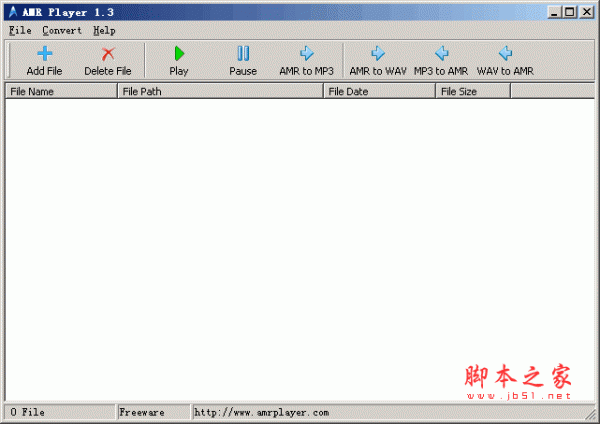
- AMR播放器 (AMR Player) v1.3 免费绿色版 手机录音Amr格式转换为Mp3格式的工具 下载-
- 飞速3gp格式转换器 v1.12 AVI/FLV/rmvb转换 绿色免费中文版 下载-
- 游戏图片/音频/视频提取工具 FMV-Extractor V1.3beta1 中文绿色版 下载-
- 华华电影盒 1.0 影视在线播放 同步奇艺影视 中文免费安装版 下载-
- 腾讯视频下载 腾讯视频播放器 2023 V11.71.2098.0 最新官方安装版 下载-