您现在的位置是:网站首页> 编程资料编程资料
系统提示“登录进程初始化失败”或反复蓝屏重启的解决方案_windows_Windows系列_操作系统_
 2023-03-07
825人已围观
2023-03-07
825人已围观
简介 系统提示“登录进程初始化失败”或反复蓝屏重启的解决方案_windows_Windows系列_操作系统_
Windows 7/Windows vista 启动提示“登录进程初始化失败”的问题,无法进入桌面。(如下图)

Windows XP 启动后反复蓝屏重启,错误代码:0x0000008E,无法进入桌面。
原因分析
经过分析,初步确认"登录进程初始化失败"问题与系统安全更新补丁(KB2839229)有关。
解决方案
(一)Windows 7/Windows vista系统
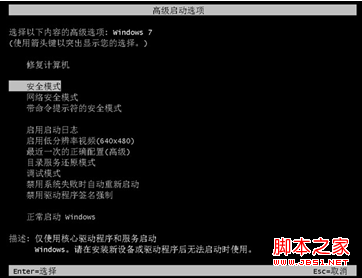
1. 按电源开关后,不断点击键盘上的F8键,用键盘“↓”键选择“安全模式”按“回车”两次进入安全模式;
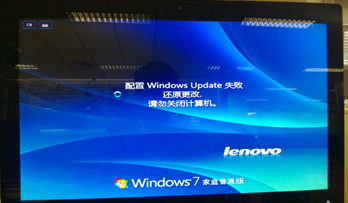
2. 如果系统提示“配置windows update失败,还原更改,请勿关闭计算机”(如下图),此时不需要做任何操作,请耐心等待。之后电脑会自动重启,重启后就能正常进入系统;
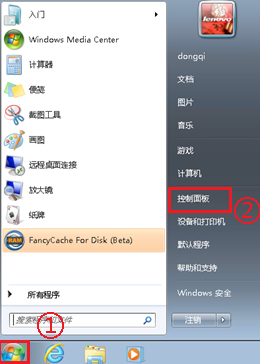
3. 如系统未提示“配置Windows update失败,还原更改,请勿关闭计算机”,在安全模式中,点击“开始”—>“控制面板”—>“卸载程序”;
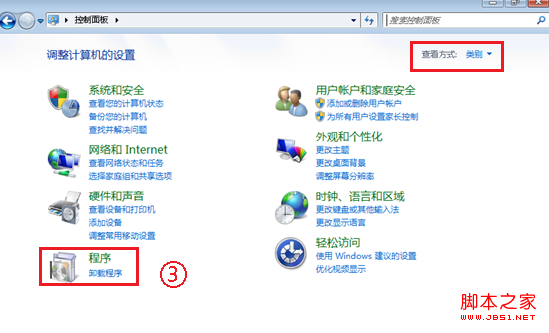
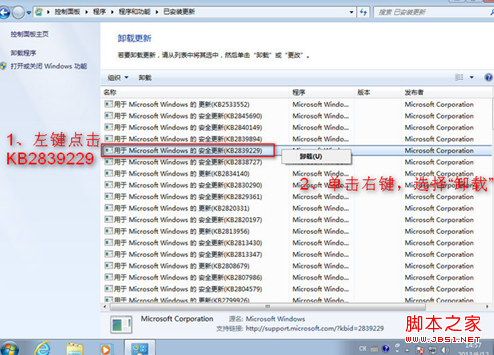
4. 点击左上角的“查看已安装的更新” ,找到“KB2839229”,然后点击右键,选择“卸载”,在弹出的界面选择“是”,完成卸载后重启电脑。

(二)Windows XP系统
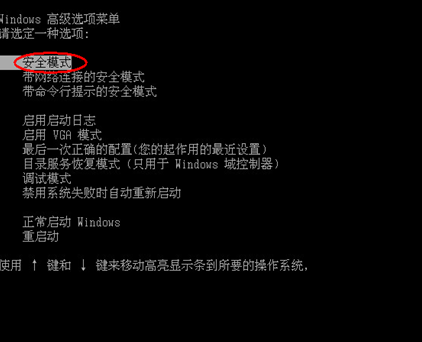
1. 按电源开关后,不断点击键盘上的F8键,用键盘“↓”键选择“安全模式”按“回车”两次进入安全模式;
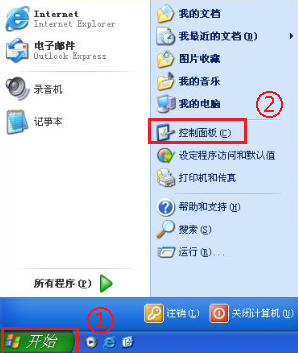
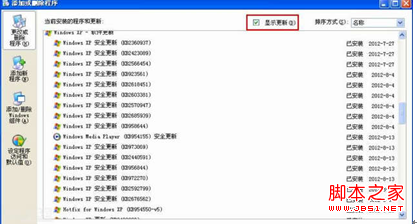
2. 在安全模式下打开“开始”“控制面板”“添加/删除程序”;
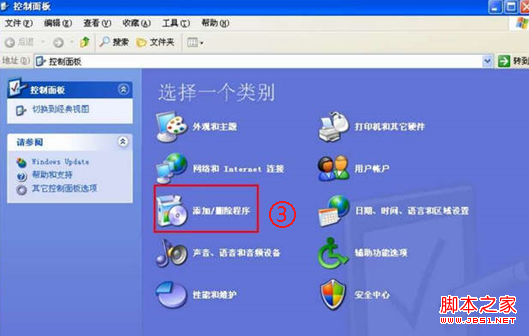
3. 勾选“显示更新”→找到“KB2839229”,选择“卸载”,就可以完成。
相关内容
- Windows系统通过注册表实现打开CMD并定位到指定文件夹_windows_Windows系列_操作系统_
- windows系统显示器屏幕有时会自动关闭的原因分析及解决_windows_Windows系列_操作系统_
- Windows Media Player版本错误提示安装不正确的解决方法_windows_Windows系列_操作系统_
- 桌面管理员必知Windows工具与术语介绍_windows_Windows系列_操作系统_
- Windows系统环境下安装Apache并配置虚拟目录的方法介绍_windows_Windows系列_操作系统_
- windows系统提高关机速度减少关机时间小窍门_windows_Windows系列_操作系统_
- windows系统共享文件夹访问无需验证(输入用户名和密码)即可进入_windows_Windows系列_操作系统_
- Windows系统中出现无法加载这个硬件的设备驱动程序(代码39)的解决方法介绍_windows_Windows系列_操作系统_
- windows 任务管理器窗口顶部无菜单栏且无法关闭重启无效_windows_Windows系列_操作系统_
- F1快捷键无法调用windows帮助与支持可利用命令行方式打开_windows_Windows系列_操作系统_